Controleer de kleuren in je PDF
Een drukpers werkt met vier inkten: cyaan, magenta, geel en zwart, samen CMYK. Een beeldscherm werkt met rood, groen en blauw, RGB. Zit er RGB in je PDF, dan rekent de drukker die kleuren om en kunnen ze afwijken van wat je op je scherm zag. Upload je bestand en PDFbestand.nl laat per pagina zien welke kleurruimten, steunkleuren en profielen erin zitten.
Controleer je bestand
Sleep je PDF hierheen
of kies een bestand op je computer
Alleen PDF, tot 64 MB
- RGB, CMYK, grijs, Lab en ICC kleuren per object: tekst, vector en afbeelding
- Steunkleuren (Pantone en andere spotkleuren) met naam
- Het uitvoerprofiel (output intent) van het bestand
- Te veel inkt (totale inktdekking) en diep zwart op kleine tekst
Hoe zie je of een PDF CMYK of RGB bevat?
Aan de kleurruimte van elk object in het bestand. Een PDF kan tegelijk CMYK tekst, een RGB foto en een Pantone logo bevatten; het is geen eigenschap van het hele bestand. Acrobat Pro laat dit zien met Uitvoervoorbeeld, maar dat programma heeft niet iedereen.
De controle van PDFbestand.nl loopt alle objecten langs en meldt per pagina waar RGB, Lab of een onbekende kleurruimte is gebruikt, met een markering op het voorbeeld. CMYK en grijs zijn goed. Zo zie je in één oogopslag of je bestand drukklaar is qua kleur.
Waarom is RGB een probleem voor drukwerk?
Omdat RGB kleuren bestaan die met inkt niet te maken zijn. Fel oranje, gifgroen en diep blauw zien er op een scherm prachtig uit, maar CMYK kan ze niet halen. Bij de omzetting worden ze doffer. Gebeurt die omzetting pas bij de drukker, dan zie jij het resultaat pas op het drukwerk.
Zet je zelf om naar CMYK in je ontwerpprogramma, dan zie je vooraf wat er met de kleuren gebeurt en kun je bijsturen. Daarom keuren de meeste drukkers RGB af of waarschuwen ze ervoor. PDFbestand.nl zet RGB niet automatisch om: dat hoort in het ontwerpprogramma te gebeuren, met het juiste profiel.
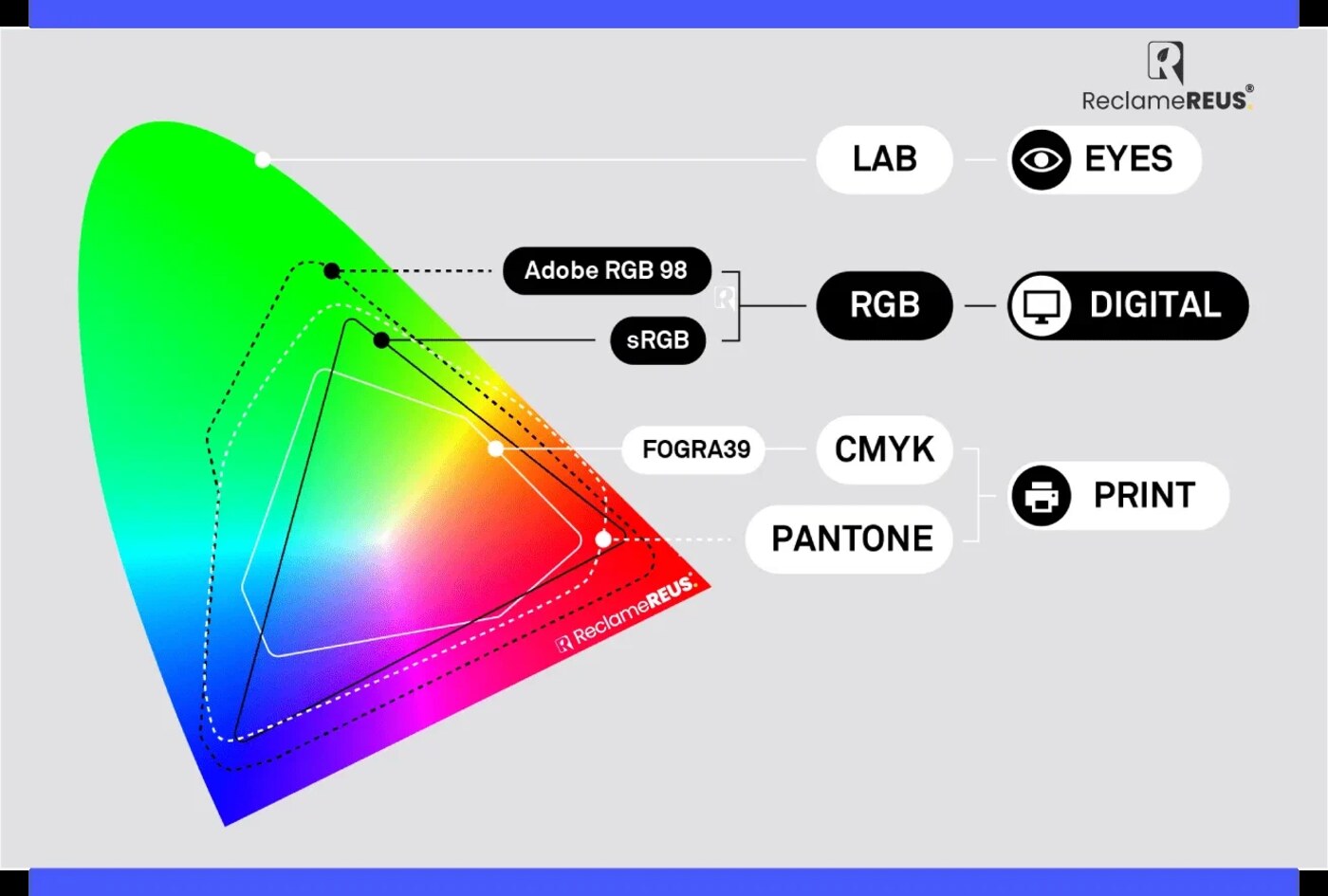
Digitale drukpersen en grootformaatprinters kunnen RGB vaak goed verwerken, soms zelfs beter dan CMYK. Vraag je drukker wat hij wil. De controle meldt RGB in elk profiel als fout, omdat CMYK overal wordt geaccepteerd en RGB niet.
Wat is een ICC profiel en welk profiel gebruik je?
Een ICC profiel beschrijft hoe een apparaat of drukproces kleur weergeeft. Met het juiste profiel weet je ontwerpprogramma hoe een CMYK waarde er op dat papier uit gaat zien. Voor offsetdruk in Europa zijn de FOGRA profielen de standaard.
| Profiel | Standaard | Waarvoor |
|---|---|---|
| PSO Coated v3 | FOGRA51 | Gestreken papier (glans, silk, mat), de huidige norm |
| ISO Coated v2 (ECI) | FOGRA39 | Gestreken papier, de oudere norm, nog veel gevraagd |
| PSO Uncoated v3 | FOGRA52 | Ongestreken papier (offset, biotop) |
| ISO Coated v2 300% | FOGRA39, max 300% inkt | Gestreken papier met beperkte inktdekking |
Wat zijn steunkleuren en wanneer gebruik je ze?
Een steunkleur, ook spotkleur of Pantone kleur, is een kant en klaar gemengde inkt in plaats van een mengsel van de vier drukinkten. Je gebruikt hem als een kleur exact moet kloppen, zoals een huisstijlkleur, of als CMYK de kleur niet kan maken, zoals metallic of fluor.
Steunkleuren kosten extra: elke kleur is een extra drukgang. Digitale drukpersen kunnen ze helemaal niet drukken en zetten ze om naar CMYK. Zit er per ongeluk een steunkleur in je bestand, bijvoorbeeld uit een logo, dan levert dat verrassingen op. De controle laat elke steunkleur met naam zien, zodat je kunt beslissen: houden of omzetten.
Waarom wijken kleuren in drukwerk af van mijn scherm?
Dat heeft vier oorzaken, die vaak samen voorkomen.
- Je scherm straalt licht uit, papier kaatst het terug. Een scherm haalt daardoor kleuren die inkt niet kan halen.
- Je scherm is niet gekalibreerd. Twee schermen laten dezelfde PDF verschillend zien.
- Het bestand bevat RGB en de drukker rekent het om met een ander profiel dan jij verwachtte.
- Het papier. Dezelfde inkt oogt op ongestreken papier doffer dan op glanzend papier, omdat de inkt in het papier trekt.
Wil je kleurzekerheid, vraag dan een drukproef of werk met een steunkleur. Een PDF controleren haalt de technische fouten eruit, maar vervangt geen proef.
Wat is totale inktdekking en diep zwart?
Totale inktdekking, in het Engels TAC, is de som van de vier inktpercentages op één plek. 100% cyaan, 100% magenta, 100% geel en 100% zwart is 400%. Zoveel inkt droogt niet en smeert. Gestreken papier verdraagt meestal tot 300 tot 330%, ongestreken minder. De controle waarschuwt boven 300%.
Diep zwart of rich black is zwart met wat cyaan, magenta en geel erbij, bijvoorbeeld 60/40/40/100, voor grote vlakken. Voor tekst is het ongeschikt: bij de kleinste verschuiving tussen de drukplaten krijgen letters gekleurde randjes. Gebruik voor tekst 100% zwart. De controle waarschuwt bij diep zwart op tekst tot 12 pt.
Wat betekent de uitkomst?
Per pagina zie je een van deze uitkomsten, met de plek op het voorbeeld.
- Goed: alleen CMYK en grijs. Niets te doen.
- RGB gevonden: een fout in het profiel Drukwerk op papier. Zet de objecten om naar CMYK in je ontwerpprogramma en exporteer opnieuw.
- Steunkleur gevonden: een aandachtspunt. Bedoeld? Dan is het goed, mits je drukker steunkleuren drukt. Niet bedoeld? Zet hem om naar CMYK.
- Lab of onbekende kleurruimte: een aandachtspunt. Meestal uit een ander programma overgenomen; zet om naar CMYK.
- Te veel inkt of diep zwart op tekst: aandachtspunten die het drukresultaat beïnvloeden.
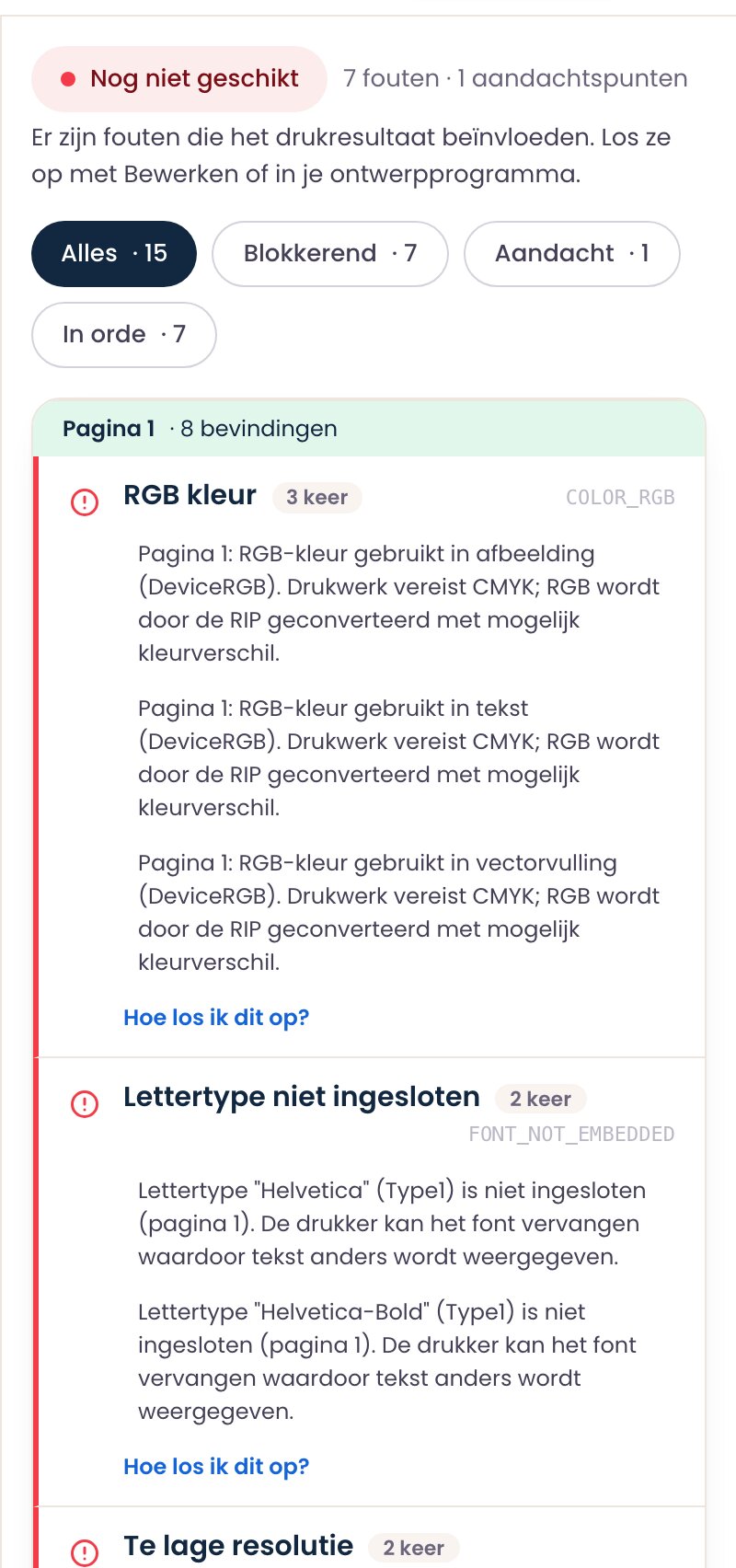
Veelvoorkomende kleurproblemen
Dit komen we het vaakst tegen.
- Foto's rechtstreeks van een camera of website geplaatst: die zijn RGB. Zet ze om, of exporteer met kleuromzetting naar het doelprofiel.
- Een logo uit een Word document of PowerPoint: RGB, vaak ook nog een pixelafbeelding.
- Canva exporteert standaard in RGB. Kies bij het downloaden PDF voor afdrukken en het kleurprofiel CMYK.
- Zwart uit RGB, bijvoorbeeld 0/0/0, wordt na omzetting een mengsel van vier inkten. Tekst wordt dan diep zwart met randjes. Gebruik 100% K.
- Een Pantone kleur uit een oud logo blijft als steunkleur staan terwijl het bestand digitaal wordt gedrukt.
Veelgestelde vragen
Waarom wordt mijn kleurprofiel afgekeurd?
Omdat het een RGB profiel is, zoals sRGB of Adobe RGB. Een drukpers werkt met CMYK; een RGB profiel betekent dat de kleuren nog omgerekend moeten worden en dan kunnen afwijken. Zet om naar CMYK met het profiel van je drukker, meestal PSO Coated v3.
Zet PDFbestand.nl RGB automatisch om naar CMYK?
Nee. Omzetten hoort in je ontwerpprogramma te gebeuren, met het profiel van je drukker, zodat je ziet wat er met de kleuren gebeurt. De tool laat zien waar de RGB zit; jij of je ontwerper zet het om.
Moet een drukbestand altijd CMYK zijn?
Voor offsetdruk wel. Voor digitaal drukwerk en groot formaat accepteren veel drukkers ook RGB met een ingesloten profiel. Kijk in de aanleverspecificaties van je drukker.
Wat is het verschil tussen FOGRA39 en FOGRA51?
Beide beschrijven offsetdruk op gestreken papier. FOGRA51 (PSO Coated v3) is uit 2015 en houdt rekening met modern papier met optische witmakers; FOGRA39 (ISO Coated v2) is uit 2007. Het verschil is klein; gebruik wat je drukker vraagt.
Kan ik een Pantone kleur laten drukken?
Bij offsetdruk ja, als extra inkt tegen meerkosten. Bij digitaal drukwerk niet; de kleur wordt dan zo goed mogelijk in CMYK nagemaakt. Vraag je drukker naar de mogelijkheden.
Waarom ziet mijn zwarte tekst er in de PDF grijs uit?
Waarschijnlijk staat het zwart op overdruk of is het 100% K, wat op een scherm iets lichter oogt dan diep zwart. Op papier is 100% K gewoon zwart. Controleer wel of de tekst niet per ongeluk 90% zwart is.
Hoe controleer ik steunkleuren in een PDF?
Upload je bestand. De controle noemt elke steunkleur bij naam en laat zien op welke pagina en welke plek hij wordt gebruikt.
Verwante onderwerpen en tools
- ICC profielenWelk kleurprofiel hoort bij welk drukwerk.
- Overdruk en transparantie controlerenWit op overdruk, transparanties, lagen en PDF/X.
- PDF controleren voor drukwerkDe volledige controle: formaat, afloop, resolutie, kleur, lettertypen en overdruk in één rapport.
- PDF infoAlle technische feiten van je bestand, zonder oordeel.
- Resolutie controlerenDe effectieve dpi van elke afbeelding op de geplaatste maat.
Controleer je bestand
Upload je PDF en je ziet binnen een minuut per pagina wat er goed is en wat beter kan, met de oplossing erbij. Gratis en zonder account.
Controleer mijn PDF